AquaNova
Dimensionamento de redes de água potável dentro do AutoCAD Civil 3D. Um comando calcula a demanda, resolve a rede no EPANET e devolve os resultados no próprio modelo, sem exportar para outro programa.
Apresentação
O AquaNova trabalha diretamente sobre a rede de pressão (Pressure Network) do Civil 3D. Ele lê a geometria e as cotas que já estão no seu desenho, distribui a demanda pelos nós, resolve a rede hidráulica com o solver do EPANET 2.2 e grava os resultados de volta em Property Sets, além de gerar planilha e memorial de cálculo.
O ganho prático em relação ao fluxo tradicional:
- não é preciso exportar polilinhas nem curvas de nível para outro software;
- as cotas vêm do próprio modelo, o que elimina a caça a cotas zeradas ou interpoladas;
- qualquer alteração no traçado pode ser resimulada na hora;
- o memorial de cálculo sai pronto, com os dados da simulação.
Requisitos
| Item | Requisito |
|---|---|
| Software | AutoCAD Civil 3D 2026 (64 bits) |
| Sistema | Windows 10 ou superior |
| Desenho | Uma rede de pressão (Pressure Network) já modelada, com cotas |
| Permissão | Administrador apenas para instalar |
Instalação
- Feche o AutoCAD Civil 3D.
- Execute o instalador
AquaNova_v0.3.1_Setup.exe. - Confirme a elevação (o instalador grava em pasta de sistema).
- Abra o Civil 3D. A aba AquaNova aparece na faixa de opções.
Licença e avaliação
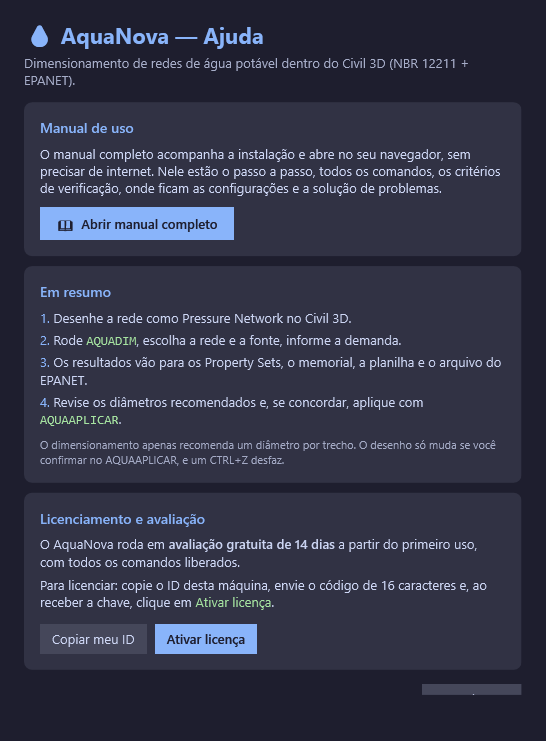
A primeira execução inicia um período de avaliação de 14 dias, com todas as funções liberadas. A contagem começa no primeiro uso, não na instalação.
Para ativar uma licença definitiva:
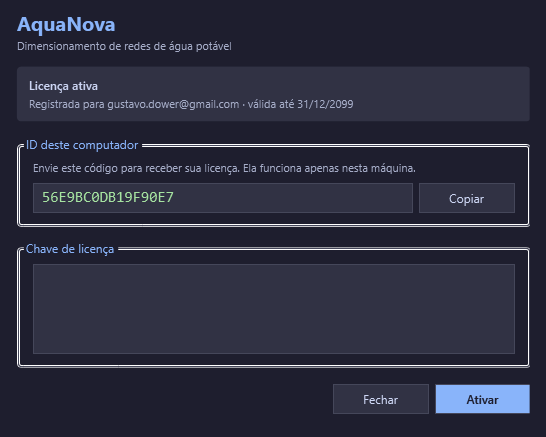
- Rode AQUAHWID (ou o botão Ajuda) e copie o identificador da máquina.
- Envie esse identificador para o fornecedor.
- Ao receber a chave, rode AQUALICENSE e cole-a.
A barra AquaNova
A aba AquaNova tem um painel por etapa do trabalho. Dentro de cada painel, o botão grande é a ação principal e os menores são o apoio dela. Percorrendo a barra da esquerda para a direita você cobre um projeto inteiro, na ordem.
Configuração — preparar o desenho
 AQUACONFIGPadrões, materiais e custos
 AQUAMAPEARMapear catálogo de peças
 AQUASETUPCriar os Property Sets
Rede — marcar o que é fora do comum
 AQUAPREDIMDemanda do projeto
 AQUAVALVULAVálvula de controle
 AQUAEXCLUIRFora do dimensionamento
Cálculo — dimensionar e documentar
 AQUADIMDimensionar a rede
 AQUAAPLICARAplicar os diâmetros
 AQUAREPORTReexportar relatório
Diagnóstico — quando alguma coisa não funciona
 AQUATESTEPANETTestar o EPANET
 AQUAINSPECTInspecionar objeto
 AQUAINSPECTPARTSInspecionar catálogo
Ajuda — manual, licença e suporte
 AQUAAJUDAAjuda e manual
 AQUALICENSEAtivar licença
 AQUAHWIDIdentificador da máquina
Fluxo de trabalho
Para um projeto novo, a sequência recomendada é:
- Configuração padrão (AQUACONFIG) — uma vez por máquina, define os valores de partida.
- Property Sets (AQUASETUP) — uma vez por desenho, cria os campos onde os resultados serão gravados.
- Demanda do projeto (AQUAPREDIM) — população, per capita e coeficientes deste empreendimento.
- Peças especiais — válvulas (AQUAVALVULA) e trechos fora do dimensionamento (AQUAEXCLUIR), se houver.
- Dimensionar (AQUADIM) — escolhe a fonte, roda a simulação e gera as saídas.
- Analisar — conferir diâmetros recomendados, pressões e velocidades, e ajustar o projeto.
1. Configuração padrão AQUACONFIG
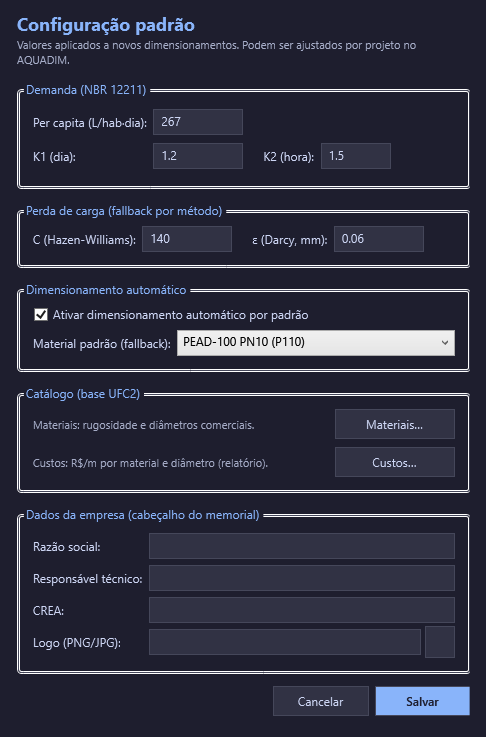
Define os valores que servem de ponto de partida para novos dimensionamentos: consumo per capita, coeficientes K1 e K2, coeficiente C de Hazen-Williams, rugosidade para Darcy-Weisbach e o material padrão. Não exige desenho aberto.
Catálogo de materiais
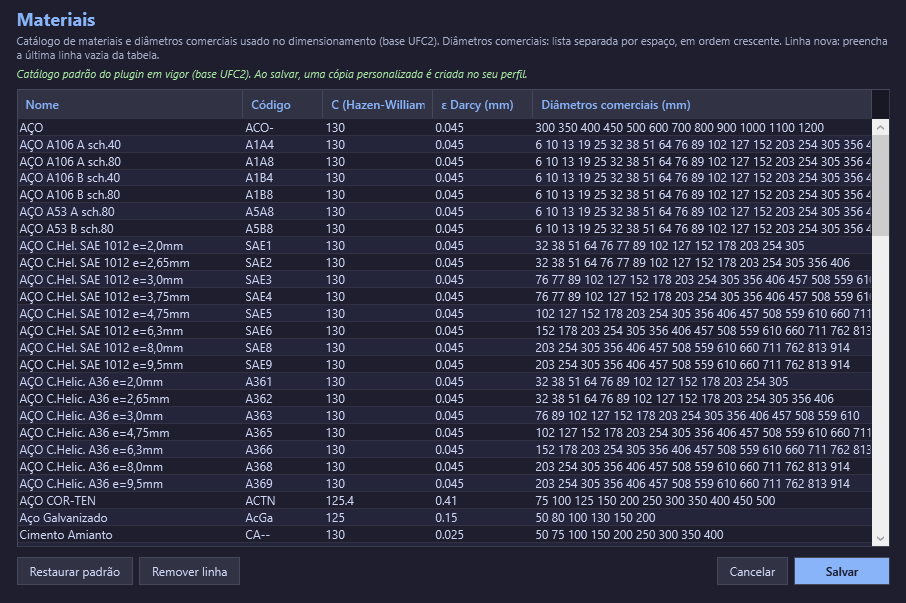
O botão Materiais… abre o catálogo: rugosidade (C de Hazen-Williams e ε de Darcy) e os diâmetros comerciais de cada material. É o que alimenta o dimensionamento automático, que só sugere bitolas existentes no material do tubo.
Custos de material
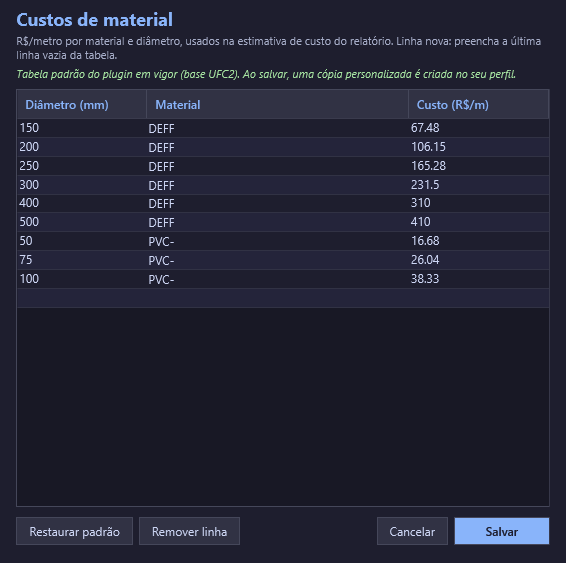
O botão Visualizar / editar… abre a tabela de custos por material e diâmetro (R$/m), usada na estimativa que acompanha o relatório. A tabela pode ser editada e permanece salva no seu perfil, sobrevivendo às atualizações do programa.
2. Property Sets AQUASETUP
Cria no desenho atual as duas definições onde os resultados são gravados:
| Conjunto | Aplica-se a | Contém |
|---|---|---|
AquaNova_Tubo | Tubos de pressão | Material, diâmetro, comprimento, vazão, velocidade, perda de carga, diâmetro recomendado, custo unitário e a marcação fora do dimensionamento |
AquaNova_Nos | Peças e conexões | Demanda, pressão, cota, cota piezométrica, população atendida, vazão pontual e configuração de válvula |
Rodar novamente em um desenho antigo é seguro: campos novos são acrescentados sem apagar o que já existe.
3. Demanda do projeto AQUAPREDIM
Define e salva a demanda sem rodar a simulação. É onde entram os dados do empreendimento: população e consumo per capita (NBR 12211) ou vazão total direta, além dos coeficientes K1 (dia de maior consumo) e K2 (hora de maior consumo).
A vazão resultante é distribuída pelos nós proporcionalmente ao comprimento tributário de cada um, que é o modelo clássico de vazão em marcha.
Vazões pontuais
Grandes consumidores podem receber vazão própria, somada por cima da vazão em marcha. Há dois modos:
- Um nó — clique na peça e informe a vazão.
- Vários nós — seleciona por janela e aplica de uma vez, seja o mesmo valor em cada nó, seja um total rateado entre eles.
0 limpa as vazões pontuais dos nós selecionados.
4. Válvulas de controle AQUAVALVULA
Marca uma peça da rede como válvula e define seu ajuste. São aceitas:
| Tipo | Função | Ajuste |
|---|---|---|
| PRV | Redutora de pressão (VRP) | Pressão a jusante, em mca |
| PSV | Sustentadora de pressão | Pressão a montante, em mca |
| FCV | Controladora de vazão | Vazão máxima, em L/s |
5. Fora do dimensionamento AQUAEXCLUIR
Marca tubos que não devem receber diâmetro recomendado. O caso típico é o ramal predial depois do colar de tomada: pelo cálculo ele pediria uma bitola maior, mas a prática usa DN20, e a recomendação automática ali seria ruído.
O tubo marcado continua na simulação com o diâmetro desenhado. Apenas o dimensionamento automático deixa de mexer nele, e a demanda dos nós permanece inalterada.
6. Dimensionar a rede AQUADIM
Este é o comando principal. Na janela você define:
- Rede — qual rede de pressão do desenho será calculada;
- Fonte — o reservatório, por um nó escolhido na tela ou por uma peça existente, informando a carga hidráulica (cota piezométrica);
- Demanda — já preenchida, se você usou o AQUAPREDIM;
- Perda de carga — Hazen-Williams ou Darcy-Weisbach, e a perda localizada;
- Dimensionamento automático — se o programa deve sugerir diâmetros comerciais;
- Saídas — Property Sets, planilha e memorial de cálculo.
7. Aplicar os diâmetros AQUAAPLICAR
Depois de revisar os diâmetros recomendados, este comando os aplica de uma vez no desenho, trocando a peça de cada tubo pela bitola correspondente na Parts List da rede. É o único comando do AquaNova que altera a geometria do projeto, então ele:
- mostra antes a lista do que será alterado, com os motivos do que não pode ser;
- pede confirmação explícita;
- aplica tudo em uma única operação, desfeita com um único CTRL+Z.
Tubos marcados com AQUAEXCLUIR ficam de fora automaticamente. A troca respeita a família da peça: subir uma bitola nunca troca o material do tubo.
Onde ver os resultados
Depois de rodar, os resultados aparecem em quatro lugares:
| Onde | O que traz |
|---|---|
| Property Sets, no próprio desenho | Resultado por tubo e por nó, consultável na paleta Properties, nas tabelas do Tool Space e no Project Explorer |
| Planilha (CSV/XLSX) | Dados de entrada, resultados por tubo, por nó e o resumo |
| Memorial de cálculo (DOCX) | Documento pronto para o projeto, com parâmetros, critérios e resultados |
| Arquivo .inp | Modelo do EPANET, para abrir no programa e explorar a rede |
Mapear catálogo de peças AQUAMAPEAR
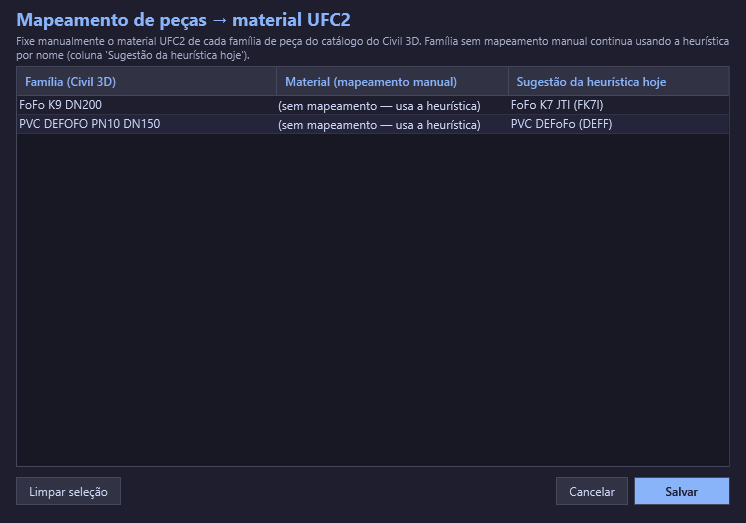
O AquaNova reconhece o material de cada tubo pelo nome da família da peça (por exemplo PVC DEFOFO PN10 DN150). Isso funciona bem nos catálogos usuais do Civil 3D, mas erra quando a empresa usa catálogo próprio, com nomenclatura diferente.
O comando lista as famílias que aparecem no seu desenho e permite fixar, para cada uma, o material do catálogo UFC2 correspondente. Ao lado de cada família o programa mostra o que reconheceria sozinho, para você corrigir só onde estiver errado.
Critérios de verificação
As colunas de situação (velocidade e pressão) usam como referência os limites usuais de projeto:
| Grandeza | Faixa considerada adequada |
|---|---|
| Velocidade | 0,60 a 3,50 m/s |
| Pressão dinâmica | 10 a 50 mca |
Valores fora da faixa são sinalizados, mas não impedem o cálculo: cabe ao projetista julgar se um trecho curto com velocidade baixa, por exemplo, é realmente um problema.
Onde ficam as configurações
O AquaNova guarda os parâmetros em dois níveis, e a janela sempre informa de onde vieram os valores que está mostrando.
| Nível | Onde fica | Vale para |
|---|---|---|
| Projeto | Arquivo <desenho>_aquanova.json, na mesma pasta do DWG |
Aquele projeto, para qualquer pessoa que abrir o desenho |
| Máquina | Perfil do usuário no Windows | Seus valores de partida, quando o projeto ainda não tem configuração própria |
Os três botões de diagnóstico
O painel Diagnóstico não faz parte do fluxo de projeto. Você não precisa dele para dimensionar nada; ele existe para descobrir por que alguma coisa parou de funcionar.
AQUATESTEPANET — o motor de cálculo está vivo?
Monta uma rede minúscula de teste (um reservatório, dois trechos, dois nós), manda o EPANET resolver e imprime o resultado na linha de comando. Se aparecer [OK], o motor está funcionando e o problema está no seu desenho, não na instalação.
É o primeiro comando a rodar quando o AQUADIM falha sem
explicar por quê. Quando ele acusa erro, a mensagem já diz o motivo provável:
epanet2.dll ausente, DLL de 32 bits no lugar da de 64, ou falta do
Visual C++ Redistributable.
AQUAINSPECT e AQUAINSPECTPARTS — ferramentas de suporte
Estes dois não são recurso de projeto. Você seleciona um objeto e eles gravam, num
arquivo .txt na pasta temporária do Windows, a estrutura interna que o
Civil 3D expõe para aquele objeto: nomes de propriedade, tipos e valores.
Servem para o suporte entender um caso específico. Se um catálogo de peças não for reconhecido, ou se um diâmetro não for aplicado como esperado, podemos pedir que você rode um deles e envie o arquivo gerado. Fora dessa situação, não há motivo para usá-los.
Todos os comandos
| Comando | O que faz |
|---|---|
| AQUACONFIG | Configuração padrão, catálogo de materiais, custos e dados da empresa |
| AQUAMAPEAR | Associa as famílias de peça do Civil 3D aos materiais do catálogo |
| AQUAPREDIM | Define e salva a demanda do projeto, sem simular |
| AQUADIM | Dimensiona e simula a rede, gerando todas as saídas |
| AQUAAPLICAR | Aplica no desenho os diâmetros recomendados pelo último AQUADIM |
| AQUAVALVULA | Configura válvula de controle (VRP, VSP ou de vazão) numa peça |
| AQUAEXCLUIR | Marca tubos que não recebem diâmetro recomendado |
| AQUASETUP | Cria as definições de Property Set no desenho |
| AQUAREPORT | Reexporta o relatório da última simulação |
| AQUATESTEPANET | Resolve uma rede de teste para confirmar que o EPANET está funcionando |
| AQUAINSPECT | Grava a estrutura interna do objeto selecionado num .txt, para o suporte |
| AQUAINSPECTPARTS | Idem, para o catálogo de peças do tubo selecionado |
| AQUAEXPORTINP | Gera apenas o arquivo .inp do EPANET (sem botão, só digitando) |
| AQUAHWID | Mostra o identificador desta máquina |
| AQUALICENSE | Ativa uma chave de licença |
| AQUAAJUDA | Abre a janela de ajuda |
Todos têm botão na barra, com uma exceção: o AQUAEXPORTINP só funciona digitado. Ele existe para quem quer levar a rede a outro programa sem gerar o resto das saídas.
Solução de problemas
A aba AquaNova não aparece
Confirme que a instalação foi concluída com o Civil 3D fechado e que a versão é a 2026. Feche e reabra o programa. Se persistir, reinstale.
"Nenhuma rede de pressão encontrada"
O comando trabalha sobre uma Pressure Network do Civil 3D. Crie a rede em Home → Pipe Network → Pressure Network e rode novamente.
Pressões absurdas ou negativas
Quase sempre é a carga da fonte ou as cotas. Verifique se a cota piezométrica informada é compatível com o terreno e se os trechos têm elevação correta no modelo.
Um trecho recebe diâmetro recomendado muito acima do esperado
Se for ramal predial após colar de tomada, marque-o com AQUAEXCLUIR. Se for da rede principal, confira a demanda e a velocidade daquele trecho.
A válvula não teve efeito
Veja a mensagem na linha de comando após o AQUADIM. Válvulas em ponta de rede são ignoradas, porque não têm trecho a jusante para controlar.
O programa pede a chave de licença de novo
Verifique se o identificador da máquina mudou (troca de placa de rede ou reinstalação do Windows). Rode AQUAHWID e compare com o identificador para o qual a chave foi emitida.
Normas e bases técnicas
| Referência | Uso no programa |
|---|---|
| NBR 12211 | Estudo de concepção: demanda por população e per capita, coeficientes K1 e K2 |
| NBR 12218 | Projeto de rede de distribuição: critérios de velocidade e pressão |
| NBR 15802 | Referência para o método de Darcy-Weisbach |
| EPANET 2.2 | Solver hidráulico, executado internamente |
| Base UFC2 | Catálogo de materiais, diâmetros comerciais e custos de referência |